|
|
| ACCUEIL | CRÉATION D'UN DOSSIER |
PUISSANCE DU PC |
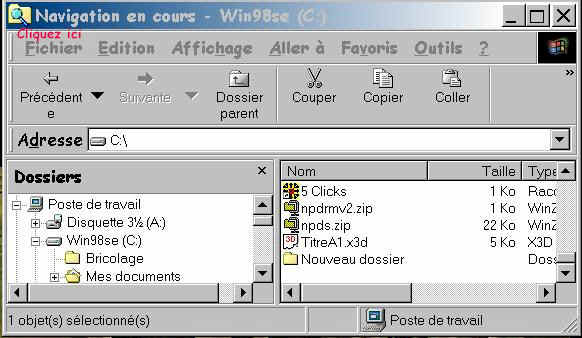
Pointez
l'icône qui comporte la lettre (C:) afin de la mettre en sur-brillance
(cette partie sera dorénavant d'une couleur bleu foncé). Ensuite,
cliquez à la fois sur:
le Bouton
Fichier puis
Nouveau et
Dossier
|
|
On notera
que, tout de suite après avoir cliqué sur la fonction "Dossier",
une nouvelle icône est apparue sur la partie droite de l'Explorateur.
Par défaut, Windows donne à cette icône l'appellation "Nouveau
Dossier".
On peut changer le nom de ce dossier en le mettant d'abord en sur-brillance puis
en
cliquant à nouveau sur le bouton "Fichier". On clique enfin sur la
fonction "Renommer".
Une façon rapide :
Double-cliquez sur "Nouveau Dossier" pour obtenir le même résultat.
Vous devriez voir
un curseur clignotant à la fin du mot "Nouveau dossier".
Tapez le mot NOTES WORD et cliquez ensuite sur le reste de l'écran (la partie
blanche).
Le dossier portera dorénavant le nom : NOTES WORD.
Normalement, on devrait aussi voir un changement sur la partie gauche de
l'Explorateur :
Le dossier intitulé "NOTES WORD" apparaîtra sous la lettre (C:),
à la suite des autres dossiers, suivant
l'ordre alphabétique...
Vous désirez créé un dossier où vous conserverez vos images? Refaites la procédure de création :
Mettez en sur-brillance le dossier dans lequel se retrouvera le "Nouveau Dossier", cliquez ensuite sur le bouton "Fichier", et sur les fonctions "Nouveau" puis "Dossier". Renommer votre dossier selon votre préférence : "Images, Mes images, Photos, etc." et le tour est joué ! Vous avez créé in tiroir dans votre classeur et vous l'avez nommé !
La
suppression du dossier peut être obtenue de la même façon que pour créer
ou renommer un "Nouveau dossier", mais en cliquant sur le bouton
"Fichier", et ensuite sur la
fonction "Supprimer".